
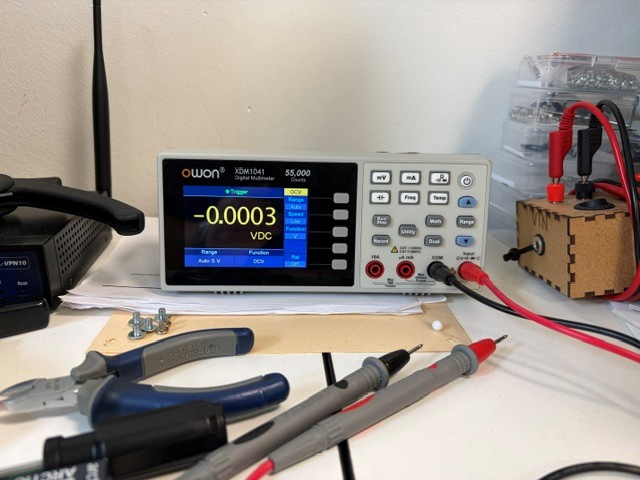
Ob auf der Werkbank beim Basteln mit dem Arduino, beim Reparieren von Platinen oder beim Protokollieren von Entladekurven: Ein zuverlässiges Tischmultimeter erleichtert das Leben ungemein. Ich habe mir das Owon Tischmultimeter (XDM1041) genauer angeschaut. Nach einigen Wochen im Einsatz ziehe ich ein gemischtes, aber letztendlich positives Fazit – vor allem, weil ich mir bei der Software selbst helfen musste.
Die Hardware: Starke Leistung zum kleinen Preis
Für wen der Platz auf der Werkbank ausreicht, für den bietet das Owon ein unschlagbares Preis-Leistungs-Verhältnis. Das Display ist gestochen scharf, die Messungen (egal ob DC-Spannung, Widerstand oder Kapazität) sind präzise und die Reaktionszeit ist angenehm schnell.
Besonders hervorzuheben ist die USB-Schnittstelle auf der Rückseite. Sie emuliert einen virtuellen COM-Port (USB-zu-Seriell), was den Datenaustausch theoretisch extrem einfach macht. Das Gerät spricht das standardisierte SCPI-Protokoll – ein riesiger Pluspunkt für alle, die ihre Messungen automatisieren wollen.
Mein größter Kritikpunkt: Wo ist das Auto-Off?
Ein Punkt hat mich im Alltag allerdings schon den einen oder anderen Nerv gekostet: Das Gerät besitzt anscheinend keine Auto-Power-Off-Funktion (APO). Vergisst man, es am Abend über den harten Netzschalter auszuschalten, läuft das Multimeter die ganze Nacht (oder tagelang) einfach weiter. Entweder ist diese Option in den Tiefen der Menüs extrem gut versteckt, oder Owon hat sie schlichtweg vergessen. Für ein Tischgerät, das am Netz hängt, ist das zwar kein Batterie-Weltuntergang, aber aus Sicht der Nachhaltigkeit und Display-Lebensdauer einfach ärgerlich.
Das Software-Desaster: „DMMEasyControl“
Owon liefert die hauseigene Software DMMEasyControl mit. Kurz gesagt: Für mich ist sie absolut nicht zu gebrauchen. Die Benutzeroberfläche wirkt altbacken, die Verbindung ist oft zickig, und die Exportfunktionen für Langzeitmessungen sind träge und unergonomisch.
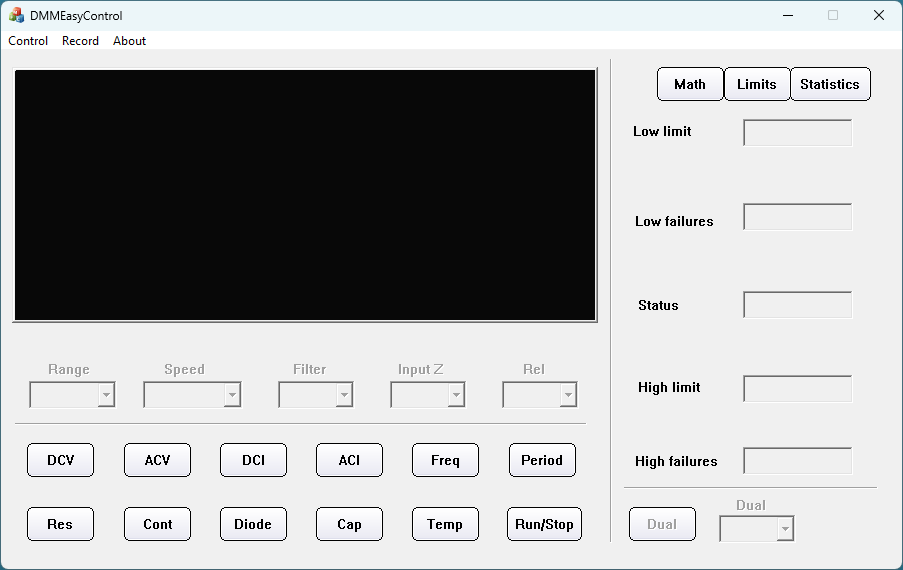
Wenn man ein so schönes Messgerät auf dem Tisch stehen hat, möchte man die Daten auch flüssig und unkompliziert auf dem PC-Bildschirm sehen. Da die Werkssoftware hier versagte, gab es nur eine Lösung: Selberbauen!
Die Rettung: Ein eigenes Python-GUI-Tool
Dank der dokumentierten SCPI-Befehle und Pythons Vielseitigkeit habe ich mir ein eigenes, schlankes grafisches Programm geschrieben. Das Tool nutzt im Hintergrund pyserial und für die Oberfläche tkinter.
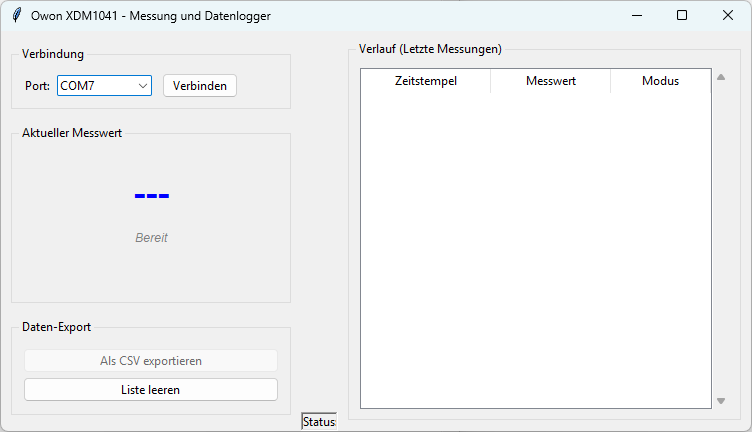
Was meine Software besser macht als das Original:
- Live-Anzeige ohne Lag: Die Werte werden direkt über den seriellen Befehl
MEAS?\nabgefragt und sofort groß und lesbar dargestellt. - Intelligente Einheiten-Erkennung: Das Skript fragt parallel mit
FUNC?\nab, in welchem Modus sich das Multimeter befindet. Drehe ich am physischen Rad des Geräts von Volt auf Ohm, schaltet meine Software die Anzeige sofort von „V DC“ auf „Ω“ um. - Integrierter Datenlogger: Auf der rechten Seite läuft ein übersichtlicher Verlauf (Treeview) aller Messungen mit exaktem Zeitstempel mit.
- Kontextmenü für schnelles Arbeiten: Ein Rechtsklick auf einen Wert genügt, um ihn sofort in die Zwischenablage zu kopieren und in Excel oder Datenblätter einzufügen.
- Sauberer CSV-Export: Mit einem Klick lassen sich alle aufgezeichneten Messreihen als Excel-freundliche CSV-Datei abspeichern – perfekt für die spätere Diagrammerstellung.
Fazit: Eine klare Kaufempfehlung (mit einem Aber)
Würde ich das Owon weiterempfehlen? Ja, absolut! Rein von der Hardware und dem Preis-Leistungs-Verhältnis her ist das Gerät eine Wucht für jeden Hobby-Elektroniker und Labor-Einsteiger.
Man muss sich allerdings darüber im Klaren sein, dass man die Software-Seite entweder ignorieren oder – wie in meinem Fall – selbst in die Hand nehmen muss. Wer Spaß am Programmieren hat, bekommt hier ein wunderbar dokumentiertes Messgerät, das sich perfekt in eigene Python-Projekte integrieren lässt.
☕ Hat dir dieser Beitrag geholfen?
Ich stecke viel Herzblut und Zeit in diesen Blog. Wenn du mir danke sagen möchtest, kannst du mir hier einen virtuellen Kaffee spendieren: buymeacoffee oder Ko-fi. Vielen Dank für deine Unterstützung!